自動化 · 第一部分
自動掛機刷技術點
重複指定的 EventLab 競速,FAFE 會處理開始、駕駛與重新開始。
1
切換到「掛機刷點」功能
點選側邊欄的「掛機刷點」功能。樣本已內建,無需擷取。

2
準備車輛、難度與 HUD 設定
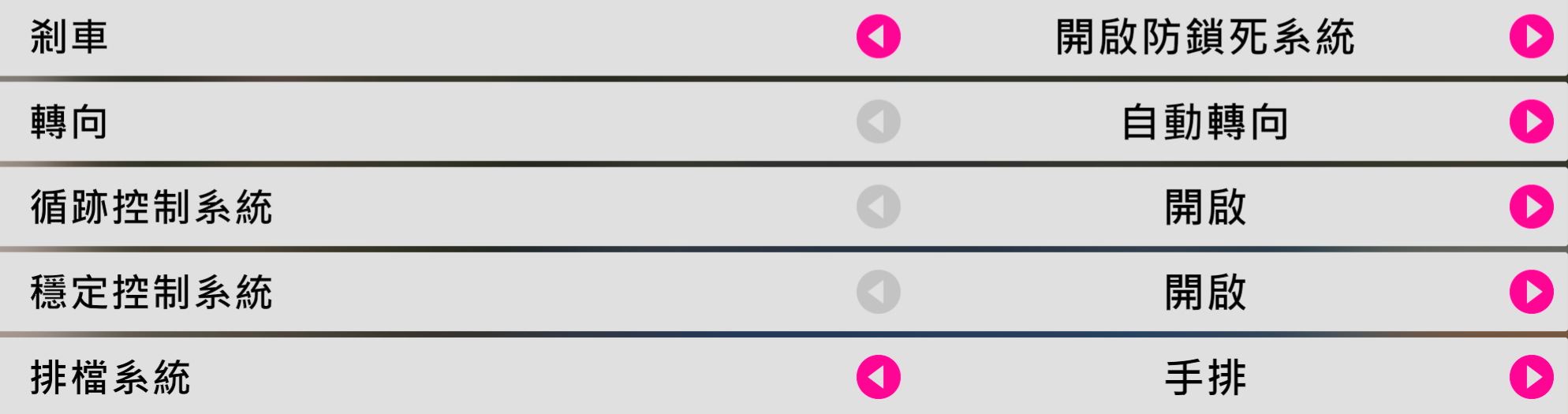
使用全滿升級且維持原廠烤漆的 Subaru Impreza 22B-STI。進入遊戲難度設定,將轉向設為自動轉向、循跡控制設為開啟、穩定控制設為開啟。排檔系統請依 EventLab 地圖要求選擇手排或自排。接著進入設定 → 抬頭顯示器與遊戲,將技術設為關閉。

3
進入比賽起點(或停在主選單)
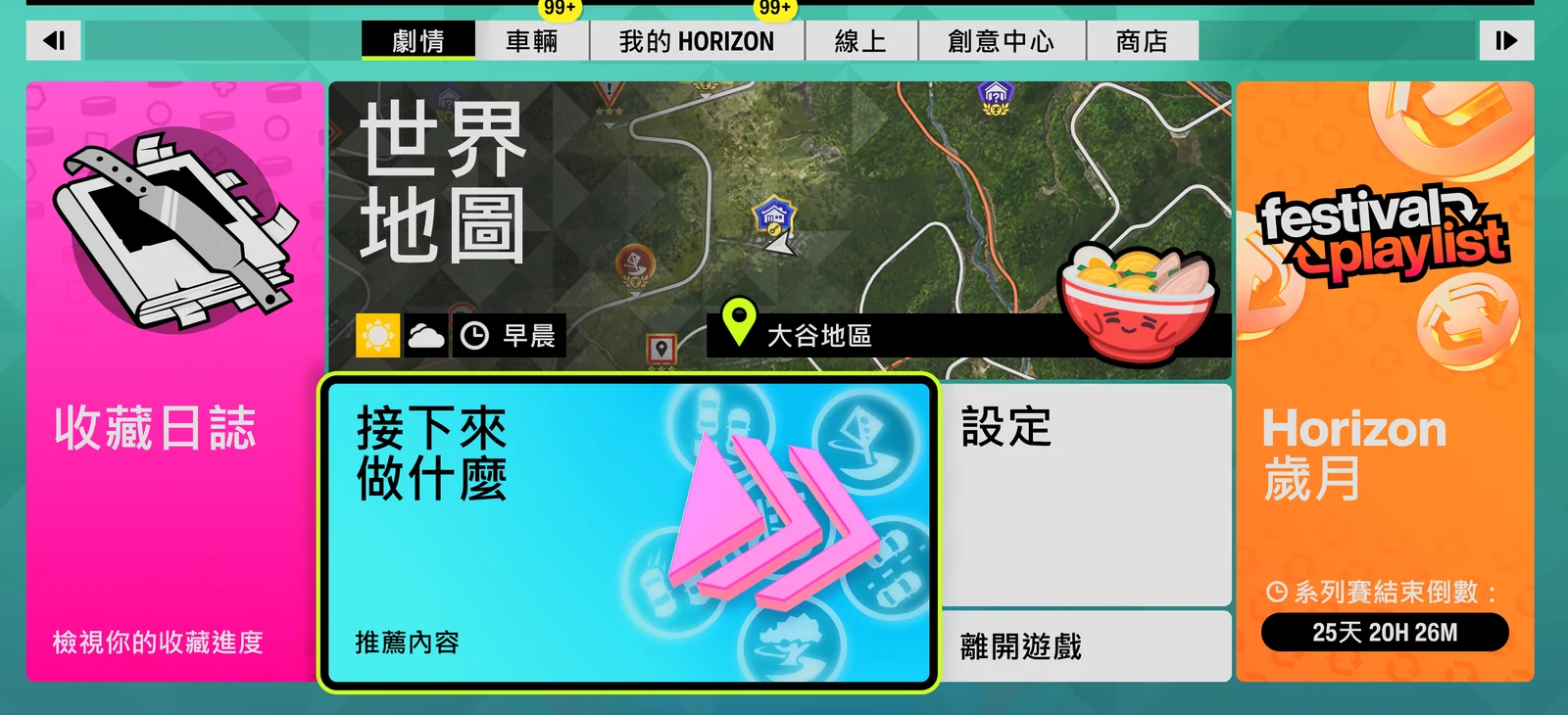
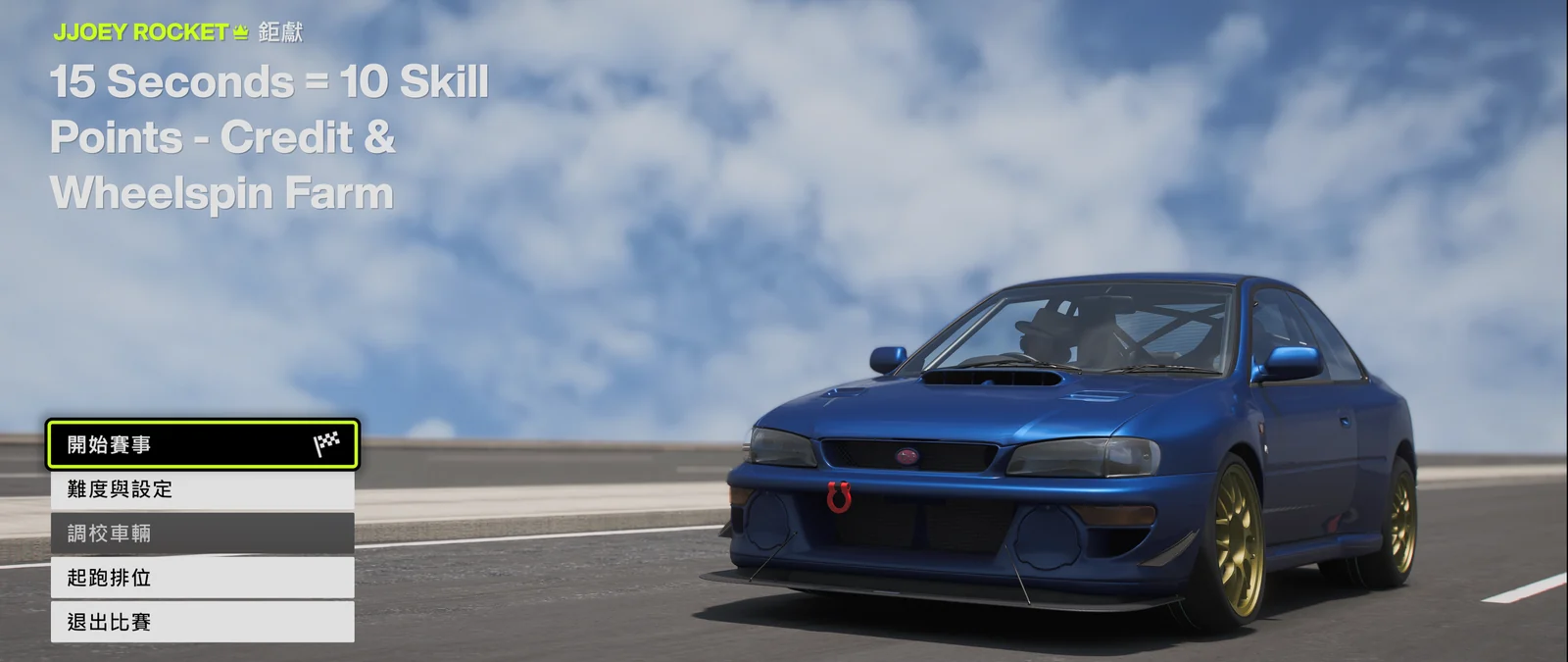
你可以停在起跑畫面,或直接停在主選單 — FAFE 會自動經由創意中心 → EventLab 前往你上次遊玩的賽事並進入起跑畫面。建議使用藍圖分享碼 362 177 064(或任何按住 W 就能跑完的圖)。
4
按下開始
點選「▶ 開始」或按 F9,接著會倒數 3 秒。啟用背景模式時,FAFE 會直接控制遊戲視窗,不需要切換回 FH6。
5
放著讓它跑
工具自動偵測比賽開始,按住 W 全程,偵測終點後自動重新開始,無限循環。
6
停止
隨時按 F9 或點「■ 停止」即可立即中止 — 比賽進行中(按住 W 時)也能正常停止。